
反馈
gdss安卓版远程监控(gDSS)是大华DSS7016系列、8系平台专属配套手机端,一站式实现监控全场景远程管理,支持实时预览、录像回放、报警接收等核心功能,可操控摄像头转动,预览时还能抓图、录像、对讲,操作简便易上手,多监控视频可同步管理,随时随地掌握监控动态。
1、在路由器里面映射了37777端口,然后在手机APP上输入域名、端口,以及录像机的用户名和密码就可以,点击登录;

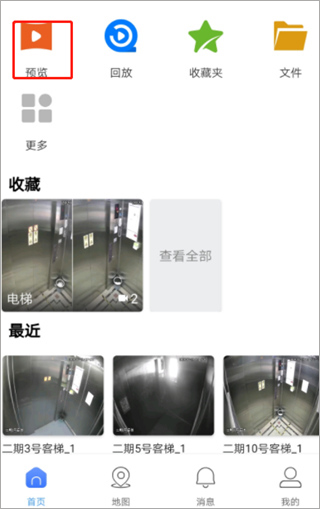
2、进入软件主页,点击预览;
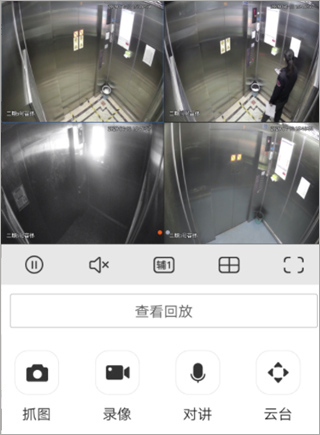
3、就可以实时查看到监控视频,而且还支持抓图、录像、对讲、云台。
1.先确认待添加设备处于正常联网状态,检查设备的网络连接指示灯是否正常亮起,确保网络信号稳定
2.核对设备的识别信息是否输入正确,避免因数字或字母输入错误导致匹配失败,可重新核对后再次添加
3.检查管理端的设备添加权限是否开启,在设置中确认相关权限已授予,关闭权限限制后重新尝试
4.将待添加设备重启后再进行添加操作,解决设备临时系统故障导致的添加失败问题
1.检查监控设备与供电模块的连接是否牢固,重新插拔供电线确保设备正常通电,指示灯正常工作
2.确认观看端与监控设备处于同一网络环境,切换网络或重启路由器后,重新刷新画面尝试加载
3.清理观看端应用的缓存数据,关闭后台多余运行程序,释放内存后重新打开应用查看画面
4.检查监控设备的镜头是否被遮挡,清理镜头外的杂物或污渍,确保镜头拍摄无阻碍
1.检查监控设备的存储模块是否正常识别,重新插拔存储设备,确认存储容量充足无损坏
2.在设置中查看录像功能是否开启,确认录像的时间段和存储路径设置正确,重新设置后尝试录制
3.若回放画面卡顿,可调低回放的画质清晰度,选择适配的播放模式,提升回放流畅度
4.将应用更新至最新版本,修复软件版本漏洞导致的回放功能异常,更新后重新进入回放界面
1.在设备的应用管理中,将该应用设置为后台保护状态,避免被系统自动清理后台进程
2.关闭应用的省电模式限制,在省电设置中允许应用在后台持续运行,保障网络连接不中断
3.在应用内开启自动重连功能,设置网络断开后自动重新连接,确保监控连接不中断
4.将设备的休眠模式关闭,设置为常亮或保持后台网络连接状态,避免休眠导致离线
需要网络放心下载免谷歌商店

实用工具 | 77.43M
热汗舞蹈是一款集舞蹈课程教学、社区互动交流于一体的专业舞蹈学习应用,旨在为用户提供便捷、丰富的舞蹈学习环境,助力用户轻松开启舞蹈学习之旅。涵盖多种舞蹈风格,如街舞、爵士舞、拉丁舞、民族舞、芭蕾舞等,满足不同用户对舞蹈类型的多样化需求。

实用工具 | 9.80M
花猫画质助手10.1最新版一款专为用户提供图像和视频画质提升的软件。该软件利用先进的图像处理技术和算法,能够有效地改善图像和视频的分辨率、色彩、清晰度等方面,使用户在各种场景下都能享受到高质量的视觉体验。

实用工具 | 35.83M
中智万年历软件是一款集日期计算、节气查询、黄历指引等功能于一体的综合性日历工具。它以准确、全面、易用的特点,深受广大用户的喜爱。无论是家庭使用还是办公场合,中智万年历都能为您提供便捷的时间管理解决方案。

实用工具 | 62.70M
C语言编译器是一款专业可靠的计算机语言编译软件,专为广大电脑程序从业者和计算机学习人员打造,能让用户轻松使用C语言进行编程,其内置通俗易懂的教学视频,可帮助新手快速熟练掌握使用方法,在编程过程中为用户提供便利和支持,提升编程效率与质量,是C语言编程领域实用且受欢迎的工具。

实用工具 | 271.58M
比翼多开是一款专业好用的手机多开服务软件,它功能强大,能让用户轻松享受各种不同应用的多开操作,软件内为用户提供了丰富的工具箱,支持用户便捷使用,使用过程十分便利,该软件适合对应用多开有需求的用户,能满足他们在手机使用中同时运行多个相同应用的需求。

实用工具 | 72.86M
人声分离软件是极为专业音频处理工具,依托先进算法可精准识别并提取各类音频中的人声部分,完美兼容MP3、WAV等主流音频格式,适配日常各类音频文件处理需求。软件操作界面简洁易上手,新手也能快速掌握操作,轻松实现高效、精准的人声分离,是音频处理的实用利器。

实用工具 | 212.65M
okok体脂秤现在有很多用户都在使用,它是健康管理类的软件,专为这个品牌旗下体脂秤设备配套使用,能精准测算体重、体脂等身体数据,支持用户随时记录管理自身健康数据。依托精准的身体数据,可助力用户规划科学饮食与合理运动,全方位守护日常健康,轻松实现个性化的健康管理。

实用工具 | 103.42M
测亩易app是联农创世研发的免费土地面积测量工具,可搭配线下测亩仪使用,依托GPS精准定位,能实时测算土地面积、亩数、海拔高度等数据,还能在地图上直观呈现土地形状。界面简洁操作简单,适配农田、林地、山坡等多种地域的测量需求,农机作业、耕地播种等场景都能轻松用。

实用工具 | 47.89M
插画世界软件是优质的插画资源平台,整合Pixiv海量插画与壁纸素材,支持插画浏览、高清下载,还打造插画交流、在线约稿功能板块。平台可实现与画师、同好实时互动交流,全方位满足插画爱好者的欣赏、创作需求与社交体验。

实用工具 | 247.67M
腾讯地图车机版是腾讯专为车载场景设计的智能导航软件,精准导航服务:覆盖全国550万公里道路数据,支持实时路况更新,智能规划最优路线,准确躲避拥堵。多种出行方式:提供驾车、打车、公交、步行、骑行等智能规划方案,满足不同出行需求。实时路况信息:整合滴滴海量数据和腾讯位置大数据,提供精准路况服务,包括特色路况简图和环路弹出图。语音控制功能:提高驾驶安全性。地点检索服务:拥有5200万POI数据,融合微信、QQ、大众点评、美团等多平台数据,提供精准地点搜索。

主题壁纸122.04M
叮咚壁纸2026最新版一款专为手机用户设计的个性化桌面美化软件,旨在为用户提供丰富多样的壁纸资源,打造独一无二的手机界面。基于AI技术的壁纸生成工具,主要功能包括:AI美女写真生成:支持一键生成高清美女壁纸和头像,提供多种风格选择,如纯欲风、御姐系、泳装美女等,可通过文字描述定制个性化图片。操作简便:无需专业技能,三步即可完成创作:

其它软件51.11M
百分网游戏盒子是优质手游下载平台,汇聚内购破解、无限金币、变态手游等海量特色游戏资源,每日排行榜实时更新精准找游。支持大型ZIP游戏自动解压安装,高速服务器加持极速下载,完成任务还能兑换金币、红包等多重福利。

拍摄美化86.84M
拍立得复古相机app由南京唯枭文化传媒有限公司开发,是一款主打复古质感的手机拍摄工具。无论是日常场景还是外出游玩的瞬间,用户都能通过该应用进行记录。软件以复古拍摄效果为核心亮点,操作简单便捷,可帮助用户轻松保存生活中的美好画面,带来独特的影像拍摄体验。

资讯阅读20.82M
小书亭旧版一款专注于提供免费小说阅读与离线下载服务的手机应用,用户可通过它便捷获取海量小说资源,满足多样化的阅读需求。提供流畅的电子书阅读体验,支持多种格式(如 EPUB, MOBI, PDF, TXT 等)。支持调节字体大小、行间距、背景颜色、夜间模式、书签、笔记、划线等功能,满足不同用户的阅读习惯。

音影播放315.82M
抖音就是国民级手机软件,打开就是全屏视频,手指上下一划就换,刷着刷着时间就没了。不用啥专业工具,手机随手拍段日常,加个滤镜特效,剪两下就能发。刷到的全是合自己胃口的内容,搞笑的、学知识的都有,现在还能直接在上面买东西、找家附近的小吃店,每天没事就想点开刷一会儿。

系统工具6.31M
猪猪软件库3.9最新版一款多系统适配的应用资源聚合平台,支持安卓、Windows、macOS等操作系统,凭借其丰富的资源储备和便捷的操作体验,成为用户获取软件、游戏、影视等资源的首选工具。提供各类AI工具和软件的平台,收录了多种AI应用资源。该平台提供的设计软件库包含WIN/MAC系统的本地AI助手工具,支持通过快捷键(Alt空格或Option空格)快速访问各种AI功能,如翻译、解释、摘要等。用户可通过关注公众号获取资源,部分资源需要回复特定关键词下载。

学习教育114.74M
国语助手app是专业的国家通用语言文字学习工具,内置海量词汇数据库,支持多语种互译,涵盖人工、机器双翻译模式,还能拍照识别快速翻译。同时提供各国精美词汇、文学摘录等学习素材与优质语言课程,全方位助力语言学习与翻译需求。

系统工具131.84M
远航工具箱最新版一款功能强大的综合性工具软件,集成了多种实用工具,旨在为用户提供一个便捷、高效的操作平台。无论您是专业的探险家、工程师还是户外爱好者,都能在这款软件中找到所需的功能。

系统工具52.54M
小吉美化助手是一款专为安卓(Android)手机用户设计的、功能集成的手机美化与管理工具。它的核心目标是让用户能够轻松地个性化自己的手机界面,提升视觉体验,提供丰富的手机主题下载和切换功能,涵盖各种风格(如动漫、风景、简约、科技等)。

其它软件154.45M
汽水音乐还是比较潮流的,刷抖音听到喜欢的BGM,一键就能跳转到这里听歌,还能直接收藏同步,再也不用费劲找歌了。它的推荐真的很懂我,上下滑动切歌就像刷短视频,刷到的全是合胃口的调调,歌荒根本不存在。开车、健身或者睡前,都有对应的专属歌单,不想听歌时还能切换听脱口秀、影视解说,耳朵闲不下来,已经成了日常离不开的音频搭子。