反馈
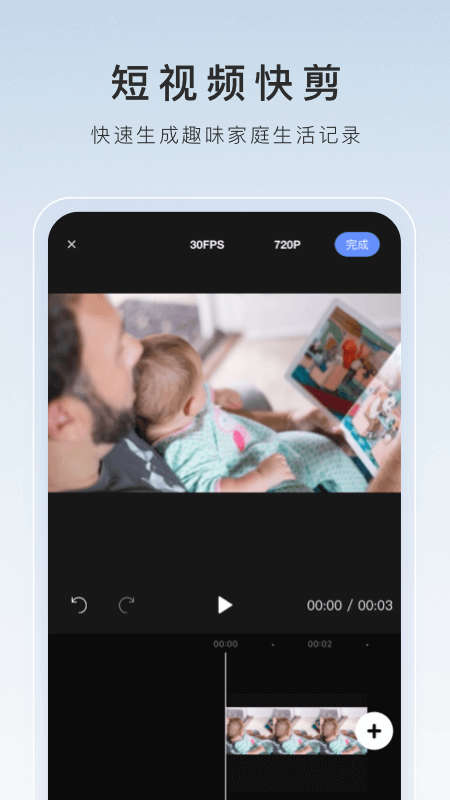
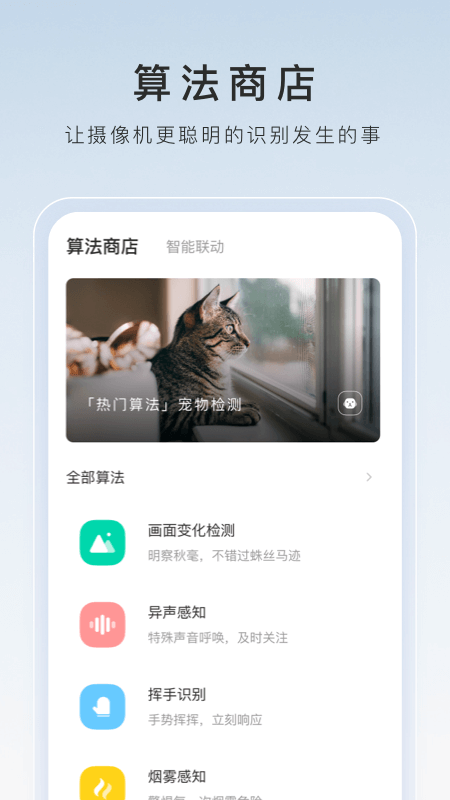
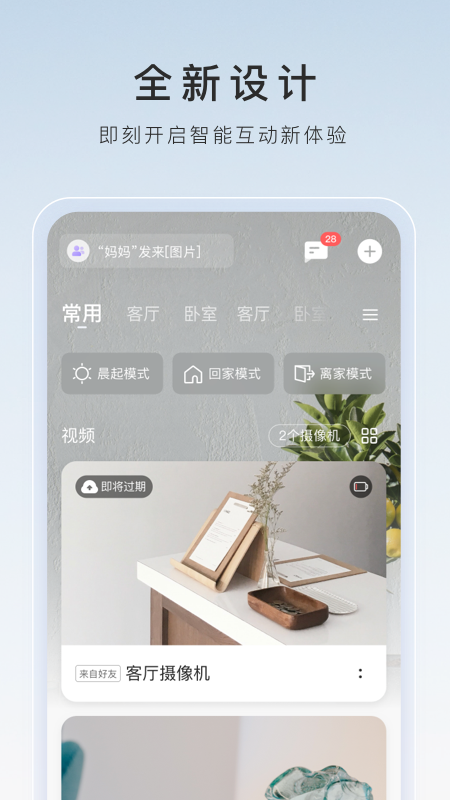
萤石云视频可以配合该系列的监控设备使用,把手机变成了随身的安防中心。很多家庭用它连接摄像头后,即便人在外地,也能随时查看家门口、店铺或者宠物的情况。有异常动静时会收到实时提醒,回放功能也能快速定位到关键时段。对于需要照看老人、小孩或者经营小生意的用户来说,这种即时的掌控感提供了不少安心。
1、点击屏幕中间的“添加设备”。

2、可以再设备寻找可供连接的二维码,如果没有找到,可以点击屏幕下方的“按设备型号添加”。
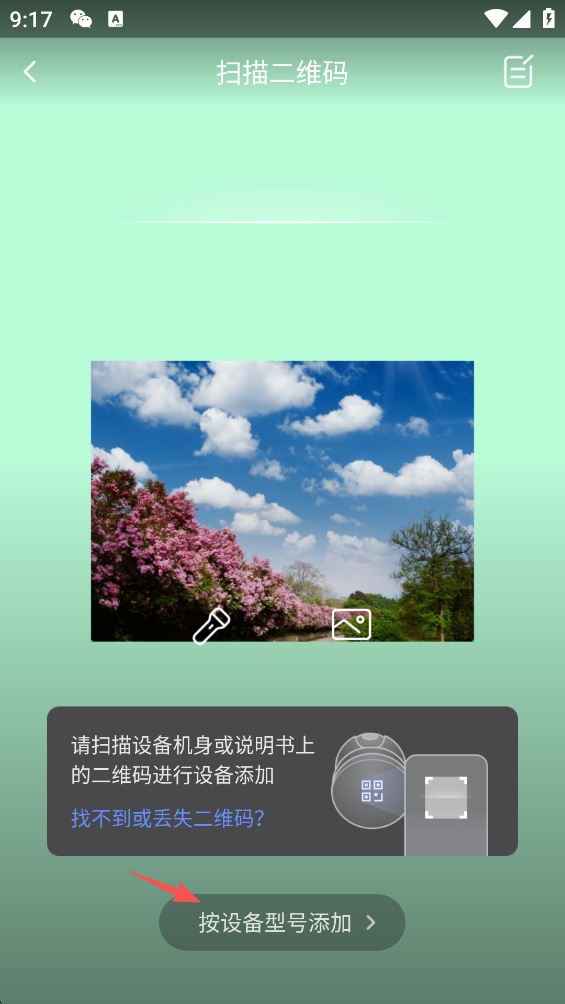
3、注意需要连接的是什么设备,如果是第三方设备点击屏幕右上方的“三方设备”,以“三方设备”为例。
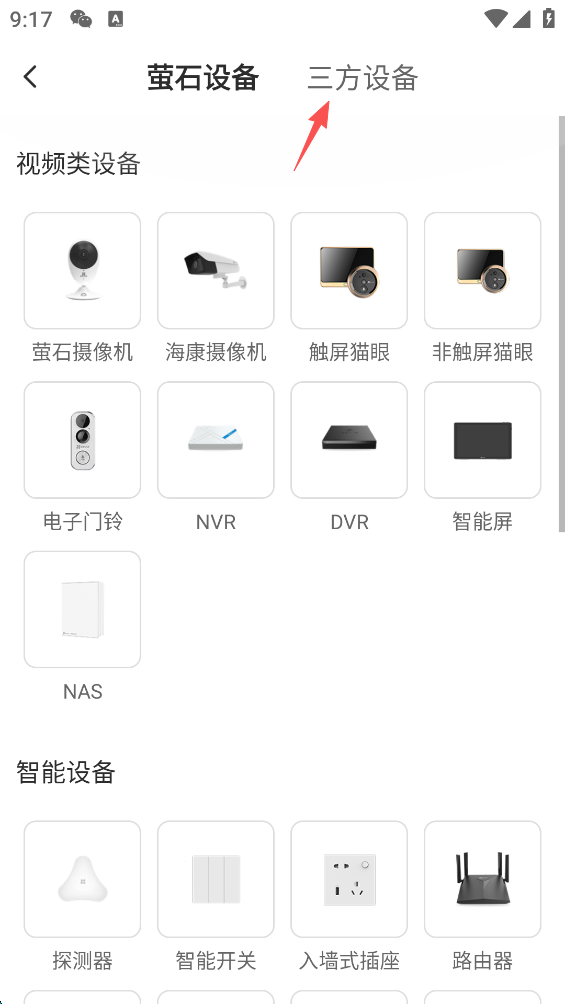
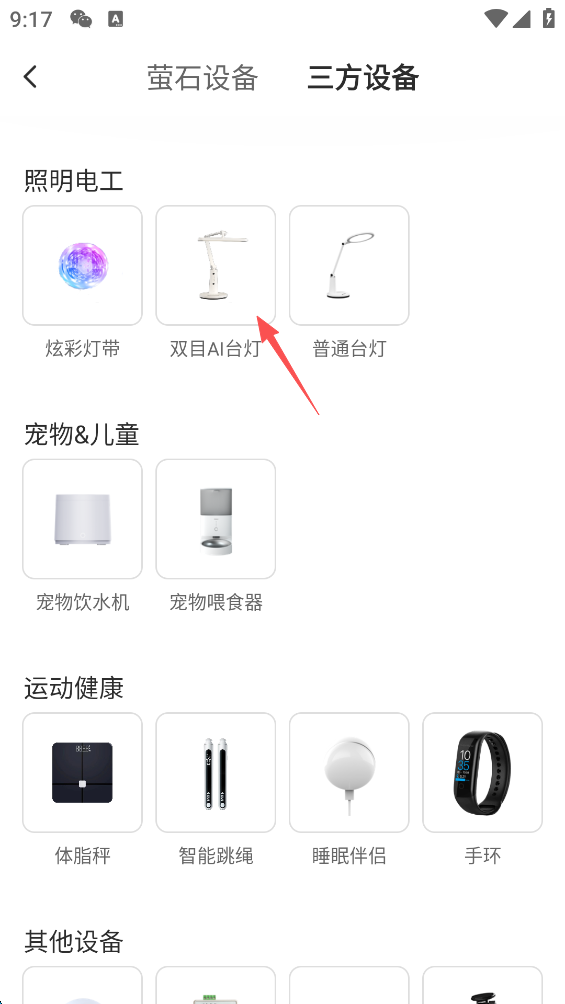
4、选择一个设备,以“双目AI台灯”为例
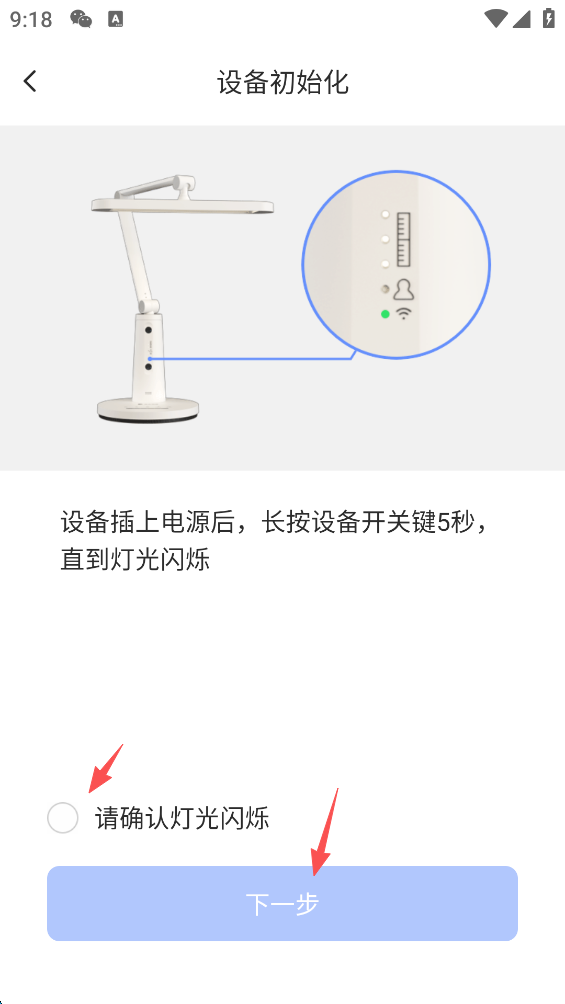
5、按照要求,确保需要连接设备是开启状态,勾选屏幕下方的“请确认灯光闪烁”,随后点击屏幕最下方的“下一步”。
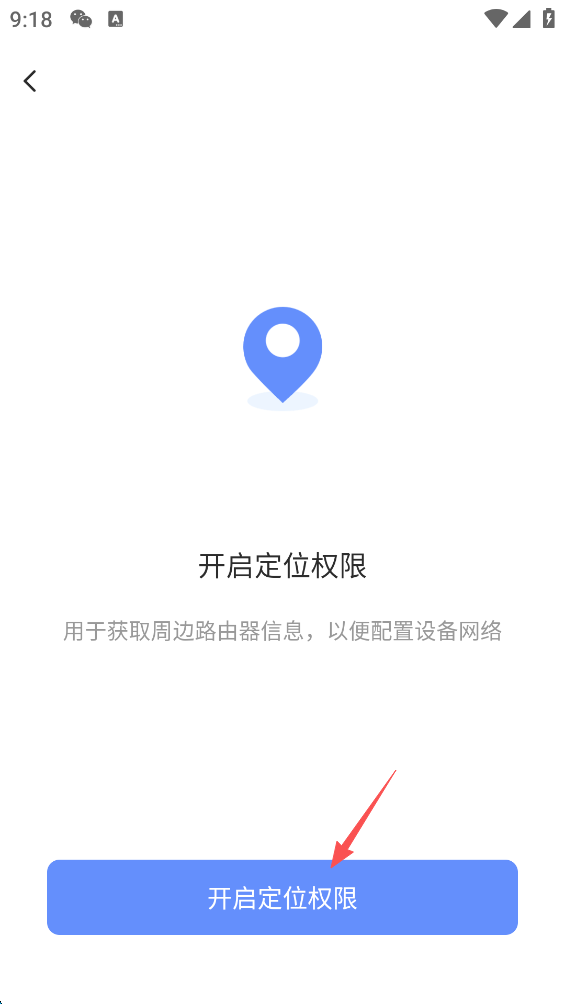
6、点击屏幕下方的“开启定位权限”。
7、注意需要连接的WIFI名称,随后点击屏幕下方的“去连接设备WIFI”。
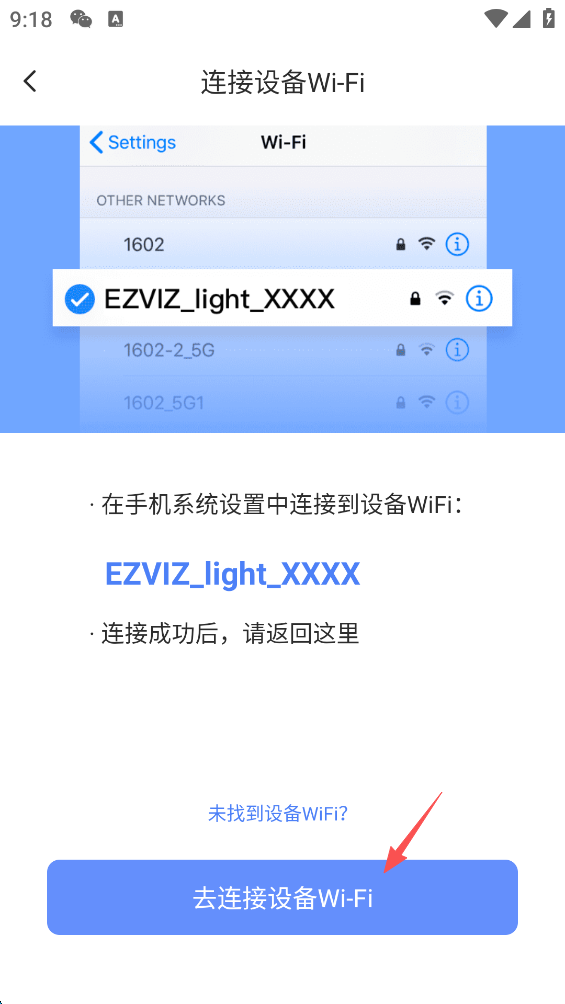
8、连接设备返回软件就可以了。

本教程以HB90摄像机为例
1、点击屏幕右下角的“我的”。

2、点击屏幕右下角的“全部服务”。
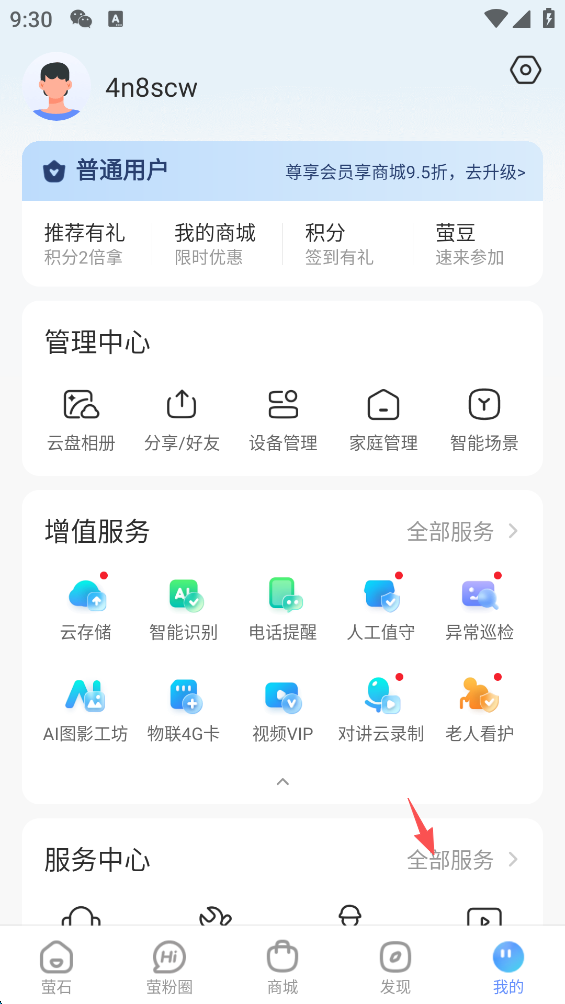
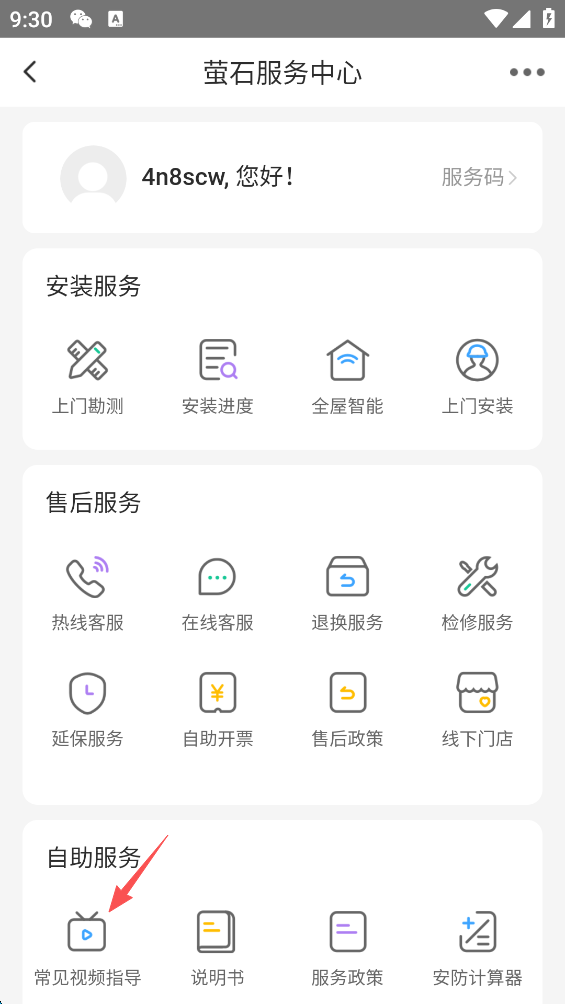
3、点击屏幕下方“自助服务”板块的“常见视频指导”。
4、点击屏幕上方的“摄像机”。
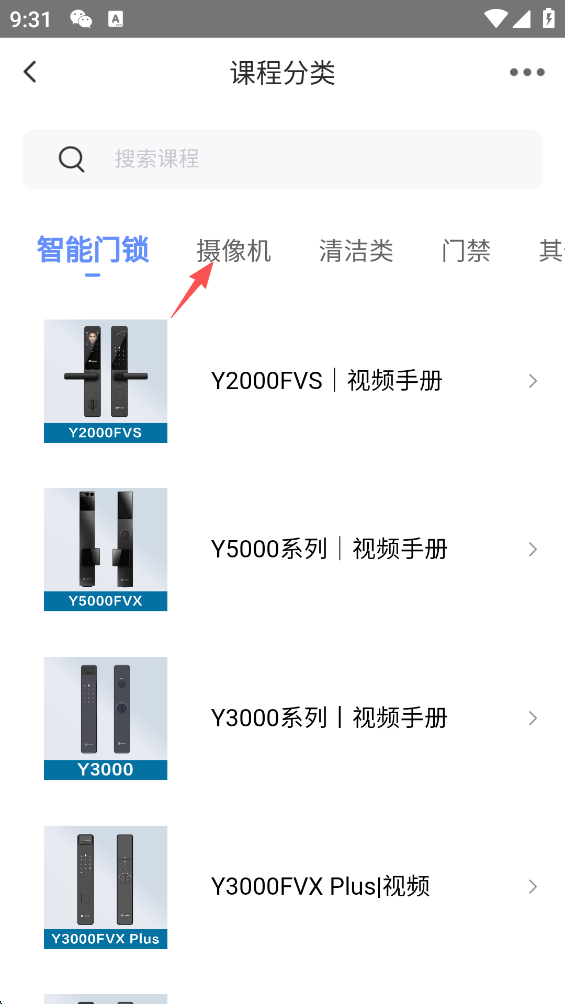
5、点击“HB90”设备。
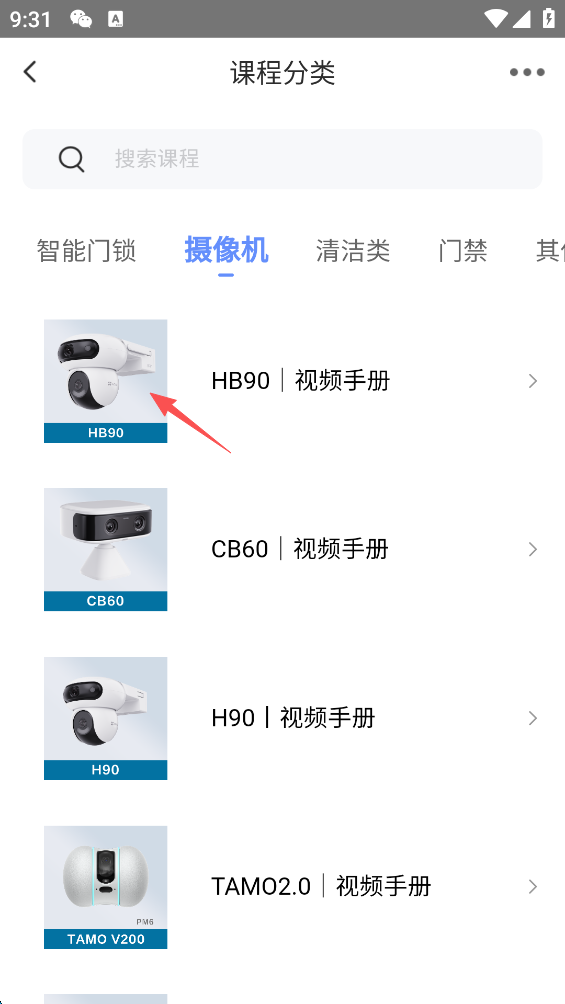
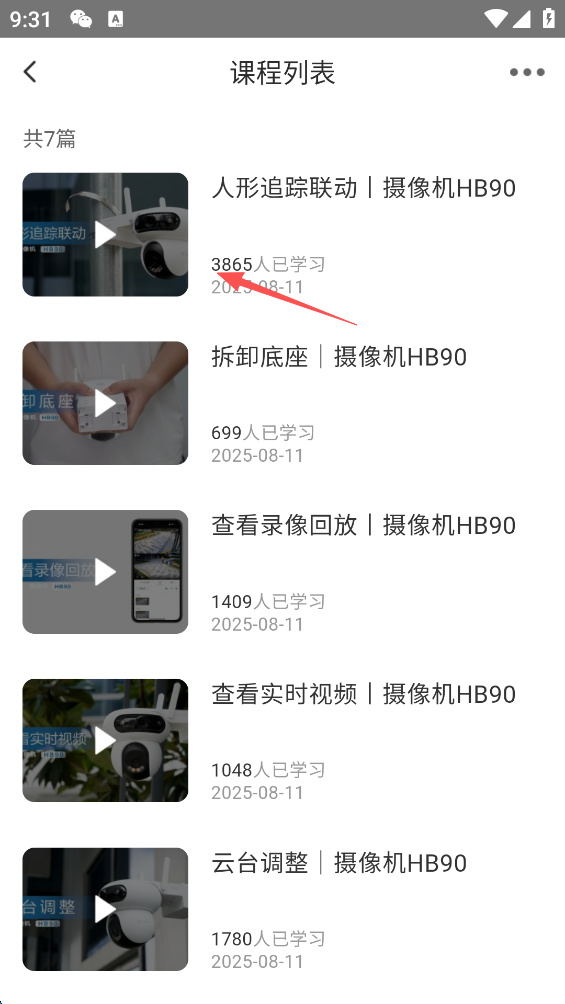
6、选择自己需要观看的教学视频。
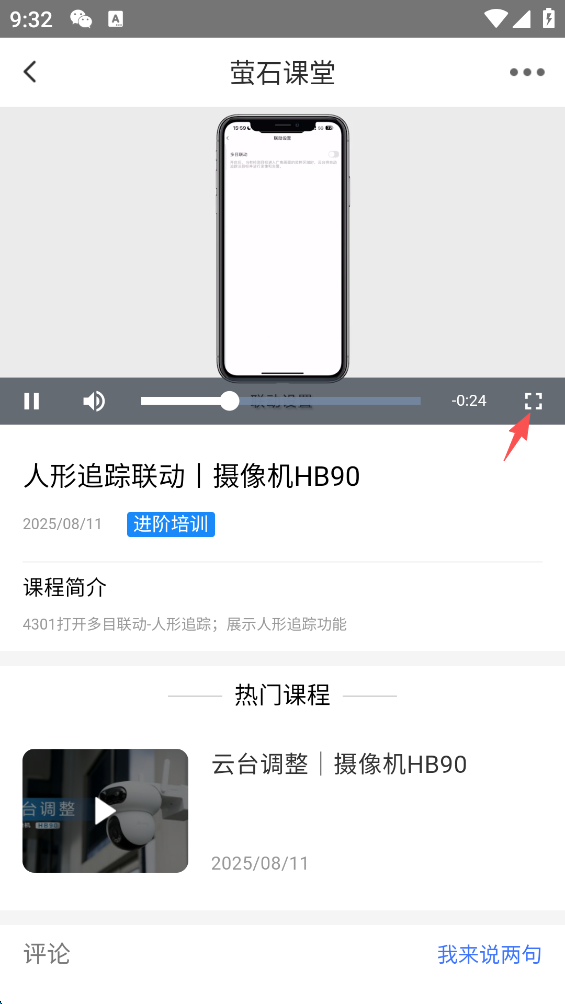
7、点击视频右下角也可以横屏观看。
1.设备与网络排查:先确认摄像头供电正常、网络稳定,手机与设备处于同一局域网或4G/5G信号良好;下拉刷新预览页,切换标清清晰度,降低带宽占用。
2.app与权限设置:将app更新至最新版,清理缓存后重启;在手机设置中为app开启网络、存储等权限,关闭“仅WiFi下预览”,避免移动数据观看受限。
3.设备重置与排查:长按摄像头reset键重置,重新配置网络;若为局域网预览异常,在app“工具→局域网设备预览”扫描连接,输入设备验证码登录查看。
1.内存卡录像排查:检查摄像头已插卡且正常识别,在app“设备→设置→存储”中格式化内存卡,设置“全天录像”或“告警录像”模式。
2.回放路径调整:进入设备录像页,手动切换“卡录像”标签查看内存卡内容;目前app暂无法修改默认回放源,每次回放需手动切换。
3.云录像与存储优化:若云录像占用过多,可在app关闭不必要的云存储计划,优先使用内存卡存储,定期清理卡内过期录像释放空间。
需要网络放心下载免谷歌商店

生活服务 | 24.78M
奇妙欢乐购是一款综合性的购物软件,涵盖了家居用品、数码产品、服装鞋帽、食品饮料等多个品类。无论是日常消费品还是特殊需求,奇妙欢乐购都能为你提供一站式购物解决方案。软件界面简洁明了,操作便捷,让用户在轻松愉快的氛围中完成购物。

生活服务 | 26.22M
净明天气软件是一款专为现代人设计的智能天气应用,旨在提供准确、及时的天气信息和贴心的生活服务。以下是关于净明天气软件带的详细信息介绍:净明天气软件能够实时显示当前的温度、湿度、风速、降水等基本气象数据。用户还可以查看未来几天的天气预报,包括温度变化、降水概率、风力风向等信息。

生活服务 | 0.00M
智慧沃家是联通在线信息科技有限公司推出的智能家居软件,能助力用户管理家用WIFI,可经手机远程控制家中WIFI、宽带、路由器和机顶盒等设备,具备设置上网时间、远程控制管理、网络加速等实用功能,让用户随时随地了解家中情况,融合智能家居控制连接、家庭网络控制、家庭娱乐、业务办理等场景,是家庭生活智慧助手与业务统一入口,为用户打造智慧家庭提供整体解决方案 。

生活服务 | 0.00M
顺丰速运查询单号app由顺丰官方出品,是一款提供一站式快递物流服务的应用,支持在线预约寄件且一小时内上门收件,拥有众多寄件模板可快速填写寄件信息,使用简单便捷,还能随时查看物流信息并实时跟踪,新用户下单立减六元,有众多优惠福利,在KK下载站有较高推荐度,为用户带来高效、实惠的快递服务体验。

生活服务 | 0.00M
日产智联app是东风日产为车主打造的汽车智能服务软件,用户可通过它掌握并管理汽车,绑定爱车信息后能实时查看汽车状况、了解各部位是否上锁关闭,具备智能地图导航功能,输入目的地可获推荐路线、转向提醒,还能提前设定联络人到目的地自动联系,此外提供多样汽车服务,如查找维修网点、线上预约、检修设备、处理违章及费用交纳

生活服务 | 133.05M
瓜子二手车作为国内最大的二手车交易app,依托在二手车市场十多年经验重塑行业最高审核标准每辆待售二手车在上架前均经平台专业车辆安全检测不放过汽车任何配件彻底杜绝事故车与泡水车为已购车车主提供30天汽车故障全面保修服务解决购买二手车难题让买车更安心

生活服务 | 0.00M
小步点是一款专为全国高校学生设计的生活实用类软件,其功能与参数紧密结合高校体育考试标准,学生可在软件中实时监控自身体育数据并与标准数据对比,以此不断提升自己达到目标水平,还能记录跑步距离和时间,依据目标任务执行培训及考勤等功能,助力无数高校学生完成体育目标和考试要求,打造健康与体育管理系统 。

生活服务 | 0.00M
白云天气软件是一款专为天气查询打造的手机软件,它具备便捷的天气查询功能,可让网友及时掌握最新天气情况以提前安排出行行程,支持多城市自由切换,使网友在家就能提前了解世界各地天气状况,还能在天气异常时及时提醒,方便网友依据每日天气制定生活指南和穿衣指南,为网友的日常生活提供便利。

生活服务 | 52.55M
233乐园2026最新版一款资源丰富的游戏盒子,集海量游戏、便捷操作、社交互动于一体,为用户提供一站式游戏体验。专为游戏爱好者打造的综合游戏辅助工具,集成了丰富的游戏资源、攻略分享、社区互动等功能。该软件提供游戏加速、账号管理、一键优化等实用功能,帮助玩家提升游戏体验。用户可以在其中获取各类游戏的最新资讯、攻略指南,参与社区互动,寻找游戏伙伴。233乐意游戏盒子支持多种游戏类型,为玩家提供全方位的游戏娱乐解决方案。

生活服务 | 61.99M
准点本地天气app一款提供实时天气预报、空气质量、生活指南等功能的天气应用软件,支持全球多城市天气查询,并具备语音播报、极端天气预警等实用功能。不仅仅是一个工具,它是一位时刻在你身边、默默守护你生活的智能气象专家。它用最精准的数据,最直观的呈现,最贴心的提醒,让你从容应对天气变化,将天气对生活的影响降到最低。

主题壁纸122.04M
叮咚壁纸2026最新版一款专为手机用户设计的个性化桌面美化软件,旨在为用户提供丰富多样的壁纸资源,打造独一无二的手机界面。基于AI技术的壁纸生成工具,主要功能包括:AI美女写真生成:支持一键生成高清美女壁纸和头像,提供多种风格选择,如纯欲风、御姐系、泳装美女等,可通过文字描述定制个性化图片。操作简便:无需专业技能,三步即可完成创作:

其它软件51.11M
百分网游戏盒子是优质手游下载平台,汇聚内购破解、无限金币、变态手游等海量特色游戏资源,每日排行榜实时更新精准找游。支持大型ZIP游戏自动解压安装,高速服务器加持极速下载,完成任务还能兑换金币、红包等多重福利。

拍摄美化86.84M
拍立得复古相机app由南京唯枭文化传媒有限公司开发,是一款主打复古质感的手机拍摄工具。无论是日常场景还是外出游玩的瞬间,用户都能通过该应用进行记录。软件以复古拍摄效果为核心亮点,操作简单便捷,可帮助用户轻松保存生活中的美好画面,带来独特的影像拍摄体验。

音影播放315.82M
抖音就是国民级手机软件,打开就是全屏视频,手指上下一划就换,刷着刷着时间就没了。不用啥专业工具,手机随手拍段日常,加个滤镜特效,剪两下就能发。刷到的全是合自己胃口的内容,搞笑的、学知识的都有,现在还能直接在上面买东西、找家附近的小吃店,每天没事就想点开刷一会儿。

系统工具6.31M
猪猪软件库3.9最新版一款多系统适配的应用资源聚合平台,支持安卓、Windows、macOS等操作系统,凭借其丰富的资源储备和便捷的操作体验,成为用户获取软件、游戏、影视等资源的首选工具。提供各类AI工具和软件的平台,收录了多种AI应用资源。该平台提供的设计软件库包含WIN/MAC系统的本地AI助手工具,支持通过快捷键(Alt空格或Option空格)快速访问各种AI功能,如翻译、解释、摘要等。用户可通过关注公众号获取资源,部分资源需要回复特定关键词下载。

学习教育114.74M
国语助手app是专业的国家通用语言文字学习工具,内置海量词汇数据库,支持多语种互译,涵盖人工、机器双翻译模式,还能拍照识别快速翻译。同时提供各国精美词汇、文学摘录等学习素材与优质语言课程,全方位助力语言学习与翻译需求。

系统工具131.84M
远航工具箱最新版一款功能强大的综合性工具软件,集成了多种实用工具,旨在为用户提供一个便捷、高效的操作平台。无论您是专业的探险家、工程师还是户外爱好者,都能在这款软件中找到所需的功能。

其它软件154.45M
汽水音乐还是比较潮流的,刷抖音听到喜欢的BGM,一键就能跳转到这里听歌,还能直接收藏同步,再也不用费劲找歌了。它的推荐真的很懂我,上下滑动切歌就像刷短视频,刷到的全是合胃口的调调,歌荒根本不存在。开车、健身或者睡前,都有对应的专属歌单,不想听歌时还能切换听脱口秀、影视解说,耳朵闲不下来,已经成了日常离不开的音频搭子。

系统工具98.76M
音乐宝盒2026最新版一款集音乐播放、下载、管理和个性化推荐于一体的多功能音乐应用,致力于为用户提供极致的音乐体验。它拥有海量正版音乐资源,涵盖流行、古典、摇滚等多种风格,满足不同用户的听歌需求。无论是日常放松、运动健身还是工作学习,音乐宝盒都能陪伴用户,让音乐融入生活的每一刻。专为音乐爱好者设计的音乐播放管理软件,集合海量音乐资源,支持流行金曲、经典老歌和独立小众作品的搜索与播放。软件提供多种播放模式,如单曲循环、列表循环和随机播放,满足不同场景需求。用户可自定义歌单,将喜爱的歌曲分类整理,方便随时收听。

其它软件3.77M
Safari浏览器支持各类应用下载与安装,凭借高速稳定的内核带来流畅的网页浏览体验,搭载智能搜索功能可快速精准获取信息。同时强化隐私与数据安全防护,全方位保障上网安全,兼顾高效浏览与个性化使用需求,适配各类上网场景。