反馈
故事织机(StoryPlotter)是创作者专属的移动端文字创作工具,适配小说、剧本、漫画剧情等多种创作场景,支持文字编辑与创作规划双重需求。可绘制人物关系图、搭建故事提纲、梳理情节脉络,提前规划创作结构,界面简洁易操作,让文字创作的构思与撰写更高效顺畅。
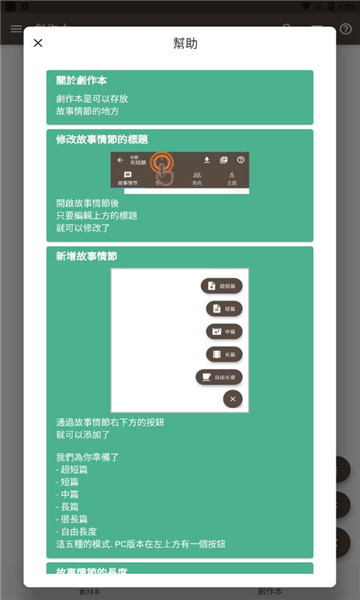
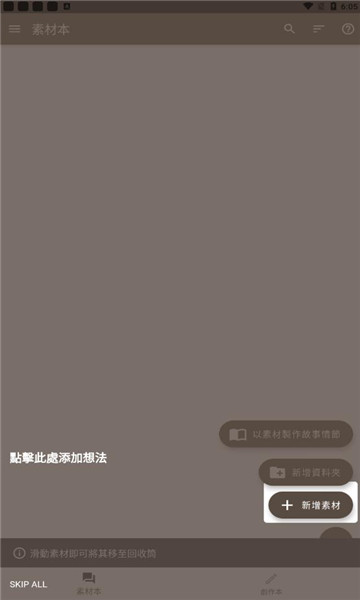
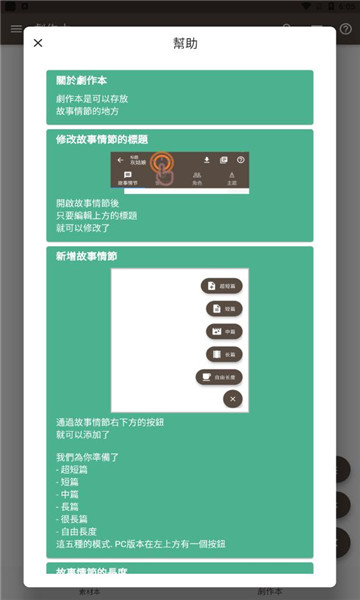
1、新增素材方法:通过右下方的新增新素材'按钮,就可以添加了;
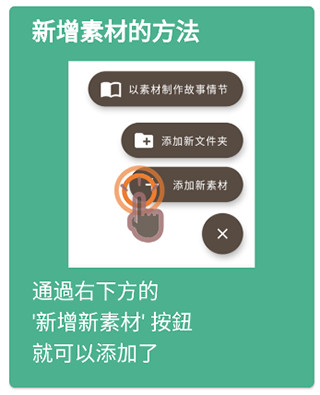
2、改变排序方式通过右上方的按钮,就可以从日期顺序、已使用顺序、标笔顺序、创建顺序、名字顺序、自由顺序,选一项切换了;
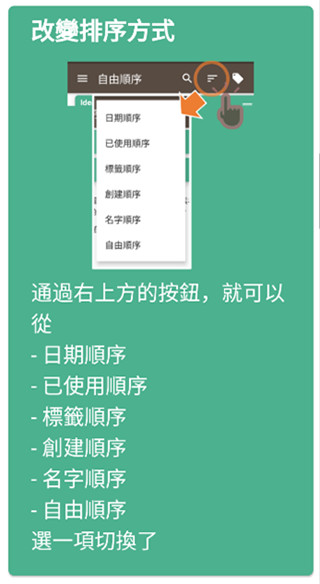
3、更换故事情节排序(自行决定),通过右上方的按钮选择“自由顺序”,拖动右侧的三字图示,即可更改顺序;
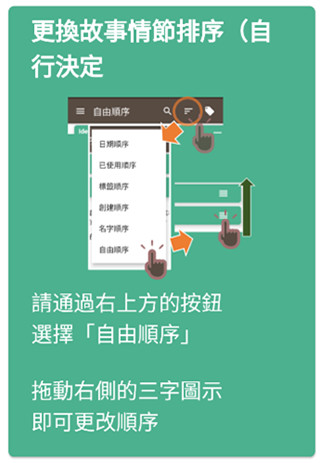
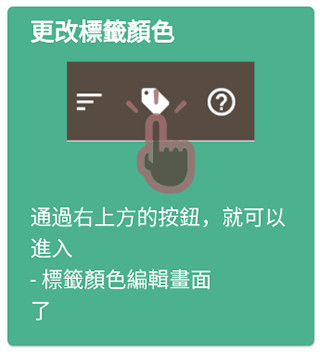
4、更改标签颜色,通过右上方的按钮,就可以进入,标记颜色编辑画面了;
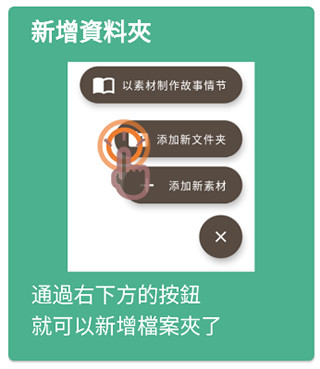
5、新增资料夹,通过右下方的按钮,就可以新增档案来了;
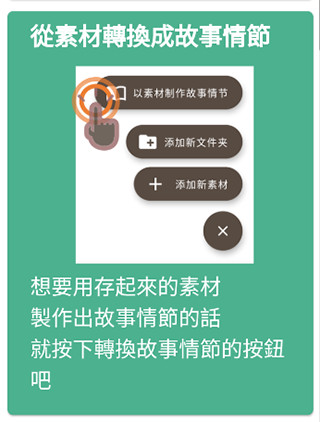
6、从素材转换成故事情节,想要用存起来的素材制作出故事情节的话就按下转换故事情节的按钮吧。
1.打开软件后,直接点击页面右下角的新增新素材按键,即可快速录入创作灵感、情节片段等素材内容。
2.长按已添加的素材或文件夹,可进入多项选择模式,选中后能进行移动文件夹、添加标签的操作,实现素材分类。
3.在设置中找到标签颜色更改选项,为不同类型素材设置专属颜色标签,让素材分类更直观,查找更高效。
4.点击新增按键选择添加新文件夹,可按创作主题、故事章节等创建专属文件夹,进一步规范素材管理。
1.打开安装好的创作工具,点击页面左上角的三横线菜单设置按键,展开侧边菜单栏。
2.在侧边菜单栏中找到Change Language语言切换选项,点击该选项弹出语言选择窗口。
3.在语言选择窗口中选中简体中文,点击确认后,工具界面即可完成语言切换,适配中文创作使用习惯。
4.若需切换回其他语言,重复上述操作,在语言选择窗口中选中对应语言即可完成切换。
1.进入工具的故事页面,点击页面中的编辑按钮,进入故事的编辑操作模式。
2.在编辑界面左侧的导航栏中找到角色选项,点击进入角色管理专属页面。
3.在角色管理页面点击添加角色按钮,进入角色信息录入界面,开始创建新角色。
4.依次输入角色的名字、性别、年龄、职业等基础设定,还可上传角色头像图片,完成角色信息完善。
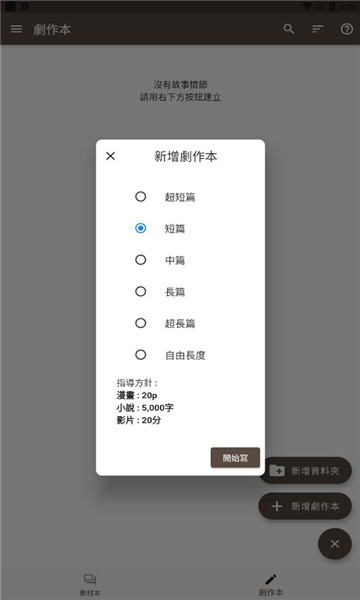
1.在素材本中积累4个及以上创作想法后,点击转换故事情节按钮,即可将素材转化为故事基础情节。
2.进入故事情节页面,点击右上角的排序按键,可选择日期、标签、名字等多种系统排序方式调整情节。
3.在排序选项中选择自由排序功能,拖动情节右侧的三字图示,可手动调整情节顺序,适配非线性叙事创作。
4.完成情节排序后,可直接在页面中对情节内容进行编辑修改,同步优化故事的情节发展脉络。
需要网络放心下载免谷歌商店

商务办公 | 166.10M
WPS手机版(WPS Office)是全能移动办公工具,一站式覆盖文档编辑、表格制作、演示文稿制作全核心功能,轻量化操作适配各类移动办公场景。日常写报告、高效处理数据、快速做项目演示都能轻松搞定,极简操作带来高效办公体验,随时随地满足移动办公的全场景需求。

商务办公 | 36.74M
小说生成器app是AI驱动的小说创作辅助工具,依托自然语言处理技术,输入剧情要求即可一键生成逻辑通顺、语句流畅的小说内容,支持免费复制。内置实用取名工具,可按需生成人名、门派、丹药等各类创作名称,多维度为小说创作提供灵感,高效助力文字创作。

商务办公 | 16.26M
拉卡拉云掌柜app由拉卡拉云超科技有限公司研发制作,是一款针对店铺管理的服务类软件,对于想提升店铺盈利的商家而言,它能助力有效管理店铺,让商家对每天店铺的进出情况了如指掌,借助该软件精细把控店铺运营各环节,可更好地规划经营策略,从而为店铺创造更多收益,是店铺管理提升效益的实用工具。

商务办公 | 80.66M
139邮箱是中国移动旗下的邮箱产品,手机号直接当账号,登录方便不用记复杂地址,还能接收话费账单、快递通知等各类短信提醒。支持邮件和短信联动,新邮件到了会自动发短信告知,存储空间充足,办公和生活场景用起来都省心。

商务办公 | 205.40M
中国移动云盘是安全靠谱的存储工具,超大免费空间能存照片、视频、文件等各类资料,上传下载速度快,还支持多端同步查看。开启自动备份功能后,手机相册里的照片再也不怕丢失,分享文件时能设置提取码和有效期,隐私保护做得很到位。

商务办公 | 111.37M
夸克扫描王是超实用的手机扫描工具,随手一拍就能把纸质文档转成高清PDF或Word,自动去除阴影、矫正歪斜,还能识别图片里的文字。支持批量扫描和一键分享,身份证、合同这类特殊文件扫描后还能自动生成标准格式,学生党整理笔记、上班族处理文件都好用。

商务办公 | 209.75M
中移移动办公是中国移动推出的政企协同工具,把考勤打卡、审批流程、会议预约、文件共享等功能整合到一起。支持多人在线编辑文档,消息实时推送,就算不在办公室,也能随时处理工作事务,大幅提升团队的协作效率。

商务办公 | 25.99M
阿里邮箱兼顾职场办公和个人日常使用,支持多端同步收发邮件,超大存储空间能轻松容纳海量附件,自带的反垃圾邮件和病毒查杀功能超实用。企业版可一键创建成员账号、统一管理权限,个人用户也能绑定阿里系账号,不管是办公沟通还是日常传文件都很顺手。

商务办公 | 62.60M
1688商家版是阿里专为批发商家做的移动端店铺管理工具,开批发店用它超省心。手机上就能上架商品、改库存,处理订单和售后,还能通过旺旺实时接买家询盘。经营数据、流量转化这些都能随时看,直播带货、RFQ报价抢商机也方便,多端数据同步,出门在外也能把店管得明明白白。

商务办公 | 182.76M
收钱吧APP是线下商家的收款管店好帮手,开通便捷,微信、支付宝、云闪付等主流支付方式一码通收,到账还有实时语音播报,不怕漏单。账目自动统计,日报月报清晰明了,提现快且稳定,远程就能轻松管店对账。扫码点单、团购核销、会员营销这些实用功能也都有,中小店铺日常经营用着超顺手。

主题壁纸122.04M
叮咚壁纸2026最新版一款专为手机用户设计的个性化桌面美化软件,旨在为用户提供丰富多样的壁纸资源,打造独一无二的手机界面。基于AI技术的壁纸生成工具,主要功能包括:AI美女写真生成:支持一键生成高清美女壁纸和头像,提供多种风格选择,如纯欲风、御姐系、泳装美女等,可通过文字描述定制个性化图片。操作简便:无需专业技能,三步即可完成创作:

其它软件51.11M
百分网游戏盒子是优质手游下载平台,汇聚内购破解、无限金币、变态手游等海量特色游戏资源,每日排行榜实时更新精准找游。支持大型ZIP游戏自动解压安装,高速服务器加持极速下载,完成任务还能兑换金币、红包等多重福利。

拍摄美化86.84M
拍立得复古相机app由南京唯枭文化传媒有限公司开发,是一款主打复古质感的手机拍摄工具。无论是日常场景还是外出游玩的瞬间,用户都能通过该应用进行记录。软件以复古拍摄效果为核心亮点,操作简单便捷,可帮助用户轻松保存生活中的美好画面,带来独特的影像拍摄体验。

资讯阅读20.82M
小书亭旧版一款专注于提供免费小说阅读与离线下载服务的手机应用,用户可通过它便捷获取海量小说资源,满足多样化的阅读需求。提供流畅的电子书阅读体验,支持多种格式(如 EPUB, MOBI, PDF, TXT 等)。支持调节字体大小、行间距、背景颜色、夜间模式、书签、笔记、划线等功能,满足不同用户的阅读习惯。

音影播放315.82M
抖音就是国民级手机软件,打开就是全屏视频,手指上下一划就换,刷着刷着时间就没了。不用啥专业工具,手机随手拍段日常,加个滤镜特效,剪两下就能发。刷到的全是合自己胃口的内容,搞笑的、学知识的都有,现在还能直接在上面买东西、找家附近的小吃店,每天没事就想点开刷一会儿。

系统工具6.31M
猪猪软件库3.9最新版一款多系统适配的应用资源聚合平台,支持安卓、Windows、macOS等操作系统,凭借其丰富的资源储备和便捷的操作体验,成为用户获取软件、游戏、影视等资源的首选工具。提供各类AI工具和软件的平台,收录了多种AI应用资源。该平台提供的设计软件库包含WIN/MAC系统的本地AI助手工具,支持通过快捷键(Alt空格或Option空格)快速访问各种AI功能,如翻译、解释、摘要等。用户可通过关注公众号获取资源,部分资源需要回复特定关键词下载。

学习教育114.74M
国语助手app是专业的国家通用语言文字学习工具,内置海量词汇数据库,支持多语种互译,涵盖人工、机器双翻译模式,还能拍照识别快速翻译。同时提供各国精美词汇、文学摘录等学习素材与优质语言课程,全方位助力语言学习与翻译需求。

系统工具131.84M
远航工具箱最新版一款功能强大的综合性工具软件,集成了多种实用工具,旨在为用户提供一个便捷、高效的操作平台。无论您是专业的探险家、工程师还是户外爱好者,都能在这款软件中找到所需的功能。

系统工具52.54M
小吉美化助手是一款专为安卓(Android)手机用户设计的、功能集成的手机美化与管理工具。它的核心目标是让用户能够轻松地个性化自己的手机界面,提升视觉体验,提供丰富的手机主题下载和切换功能,涵盖各种风格(如动漫、风景、简约、科技等)。

其它软件154.45M
汽水音乐还是比较潮流的,刷抖音听到喜欢的BGM,一键就能跳转到这里听歌,还能直接收藏同步,再也不用费劲找歌了。它的推荐真的很懂我,上下滑动切歌就像刷短视频,刷到的全是合胃口的调调,歌荒根本不存在。开车、健身或者睡前,都有对应的专属歌单,不想听歌时还能切换听脱口秀、影视解说,耳朵闲不下来,已经成了日常离不开的音频搭子。