反馈
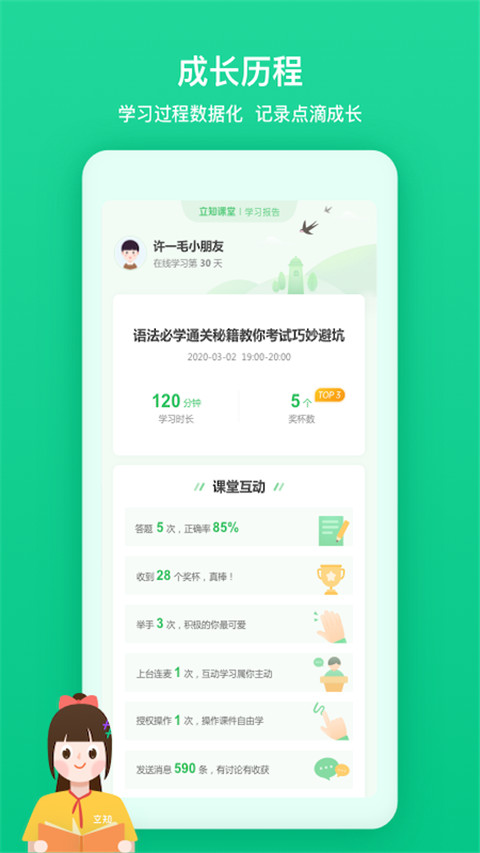
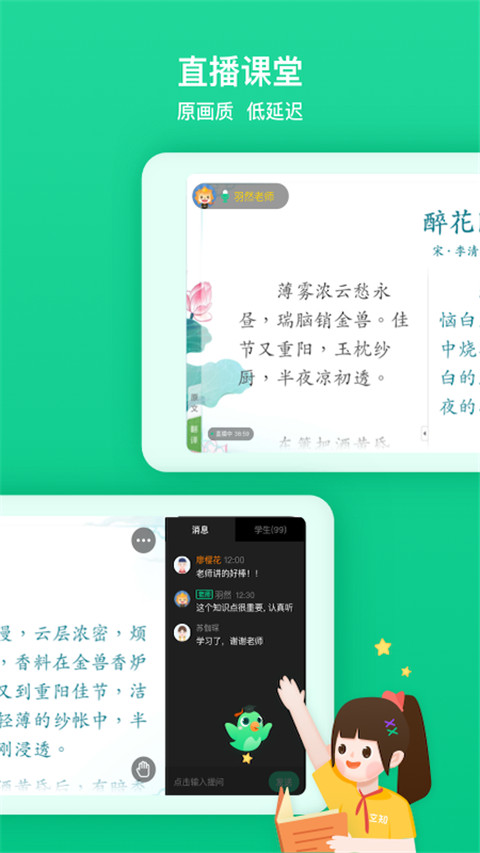
立知课堂学生端是适配中小学生的线上学习软件,汇聚全国金牌讲师打造沉浸式直播课堂,贴合学生认知设计互动化教学内容,课堂举手即可即时答疑,问题当场解决。专属知识胶囊版块支持边学边测,线上完成随堂练习,让学习效率和课堂参与感同步提升。
1.检查输入的账号信息是否准确,确认账号与密码无大小写输入错误,重新输入后尝试登录
2.检查设备网络连接状态,切换至稳定的无线网络,或重启网络设备后重新连接再登录
3.进入设备设置的应用管理,清理应用缓存数据后重启应用,再次尝试登录操作
4.确认账号为专属学习账号,若为新注册账号需完成验证,未验证的账号会限制登录
1.检查当前网络是否稳定,网络信号弱会导致提交数据传输失败,切换网络后重新提交
2.退出作业页面重新进入,确认作业内容已完整编辑保存,避免因页面卡顿导致提交失败
3.清理设备后台多余运行的应用,释放设备内存,避免资源占用引发的提交功能异常
4.检查作业提交是否在规定时间内,超出提交时间会无法操作,可联系相关老师申请补提交
1.在直播播放界面找到画质调节入口,根据网络情况调低播放画质,选择标清模式提升流畅度
2.关闭设备后台其他占用网络的应用,减少网络带宽消耗,避免多应用抢占资源导致卡顿
3.进入应用设置清理播放缓存,缓存堆积会影响播放流畅性,清理后重启应用观看直播
4.将设备靠近网络设备,提升网络信号接收强度,若为移动网络可切换至5G网络尝试
1.确保播放设备与投屏大屏设备连接在同一无线网络中,关闭设备的网络隔离功能
2.进入课堂播放界面找到投屏入口,点击后等待设备搜索,在列表中选择目标投屏设备
3.投屏前关闭设备后台其他投屏相关应用,避免设备连接冲突,导致投屏搜索不到设备
4.若投屏画面延迟,可降低投屏画质设置,减少数据传输压力,让投屏画面更同步流畅
需要网络放心下载免谷歌商店

学习教育 | 83.54M
可栗口语免费版无论是留学、工作、旅行还是日常交流,自信地用外语表达自己都是一项关键技能。然而,找到合适的练习伙伴、创造持续的练习环境,往往成为许多人提升口语的一大难题。这时,一款智能化的口语练习软件便能派上大用场一款旨在帮助用户提升英语口语能力的AI学习工具。

学习教育 | 720.86M
英语四级题库一家知名的在线教育品牌,其开发的英语四级题库软件旨在为广大考生提供全面、系统的四级备考资源。该软件收录了大量的历年真题、模拟试题和练习题,满足了不同层次考生的需求。软件提供了大量的模拟试题,帮助考生进行针对性的训练,提高应试能力。
学习教育 | 60.37M
宝宝学汉字是一款免费手机学习办公应用,软件内所有学习资源均免费,专为宝宝打造用来学习汉字,能让家长更好地开展孩子的启蒙教育,可为宝宝制定专业学习计划,帮助孩子认识更多汉字,还搭配儿童益智类游戏,让孩子在玩乐中学习,为宝宝的汉字学习营造良好环境。

学习教育 | 178.47M
斑马ai课(也叫做斑马AI学),它是一款极为专业的线上学习教育软件,其拥有众多优质英语学习课程,这些课程由专业老师和团队精心设计,对每个知识点都进行细致讲解,助力用户深入理解英语知识,且知识与视频相结合,有效激发用户学习兴趣,此外软件中如今不仅有英语课程,还有其他课程供用户按需选择。
学习教育 | 228.08M
优学院2.0是小编分享的面向师生的混合学习云平台,服务于学校、老师、学生三方,助力学校管理,致力于帮助教师实现线上线下结合的SPOC教学模式,该平台内置海量课程,涵盖多样学科,从基础课程到专业进阶课程一应俱全,为师生提供丰富的学习资源,打造便捷高效的数字化学习环境。

学习教育 | 39.71M
6分钟英语app是专攻英式英语的高效学习工具,以热点新闻为学习素材,搭配重点单词解析,边读新闻边学英语更易理解。纯正英式播音发音规范清晰,助力矫正口语发音,双语对照、循环播放、语速调节等实用功能加持,每天6分钟轻松提升英式口语能力。

学习教育 | 330.03M
TalkAI练口语依托智能AI大模型打造高效口语学习体验,支持和AI自由对话实现沉浸式口语练习,随问随答同步锻炼听力,听不懂的内容可一键翻译解锁。还搭载雅思口语考试模拟功能,针对性强化口语能力,让口语提升更高效、更有方向。

学习教育 | 77.95M
MuseScore是专业实用的乐谱编辑神器,这里带来它的手机版安装包,海量免费乐谱资源全覆盖各类乐器,经典、动漫、影视游戏配乐等曲谱一键可搜,轻松解决找谱不全、模糊的难题。支持曲谱收藏与播放,手机端就能便捷制谱打谱,轻量化操作打造个性乐谱,是音乐爱好者的必备工具。
学习教育 | 52.02M
beaker烧杯中文版是安卓端专业的化学实验室模拟软件,内置150余种化学元素及数千组物质反应数据,还原搅拌机、火柴等多款实验室常用设备,是学生化学学习的实用工具。支持蓝牙互联双机协作模拟实验,沉浸式体验虚拟化学实验的趣味与专业。

学习教育 | 70.20M
简单一百app是初高中专属的在线学习辅助工具,覆盖初高中九大学科,提供同步知识点讲解视频,可反复回看巩固课堂所学,还能拓展课外知识。内置在线考题功能,实时检测学习成果,针对性攻克薄弱知识点,助力培养自主学习习惯,让学习更高效简单。

主题壁纸122.04M
叮咚壁纸2026最新版一款专为手机用户设计的个性化桌面美化软件,旨在为用户提供丰富多样的壁纸资源,打造独一无二的手机界面。基于AI技术的壁纸生成工具,主要功能包括:AI美女写真生成:支持一键生成高清美女壁纸和头像,提供多种风格选择,如纯欲风、御姐系、泳装美女等,可通过文字描述定制个性化图片。操作简便:无需专业技能,三步即可完成创作:

其它软件51.11M
百分网游戏盒子是优质手游下载平台,汇聚内购破解、无限金币、变态手游等海量特色游戏资源,每日排行榜实时更新精准找游。支持大型ZIP游戏自动解压安装,高速服务器加持极速下载,完成任务还能兑换金币、红包等多重福利。

拍摄美化86.84M
拍立得复古相机app由南京唯枭文化传媒有限公司开发,是一款主打复古质感的手机拍摄工具。无论是日常场景还是外出游玩的瞬间,用户都能通过该应用进行记录。软件以复古拍摄效果为核心亮点,操作简单便捷,可帮助用户轻松保存生活中的美好画面,带来独特的影像拍摄体验。

资讯阅读20.82M
小书亭旧版一款专注于提供免费小说阅读与离线下载服务的手机应用,用户可通过它便捷获取海量小说资源,满足多样化的阅读需求。提供流畅的电子书阅读体验,支持多种格式(如 EPUB, MOBI, PDF, TXT 等)。支持调节字体大小、行间距、背景颜色、夜间模式、书签、笔记、划线等功能,满足不同用户的阅读习惯。

音影播放315.82M
抖音就是国民级手机软件,打开就是全屏视频,手指上下一划就换,刷着刷着时间就没了。不用啥专业工具,手机随手拍段日常,加个滤镜特效,剪两下就能发。刷到的全是合自己胃口的内容,搞笑的、学知识的都有,现在还能直接在上面买东西、找家附近的小吃店,每天没事就想点开刷一会儿。

系统工具6.31M
猪猪软件库3.9最新版一款多系统适配的应用资源聚合平台,支持安卓、Windows、macOS等操作系统,凭借其丰富的资源储备和便捷的操作体验,成为用户获取软件、游戏、影视等资源的首选工具。提供各类AI工具和软件的平台,收录了多种AI应用资源。该平台提供的设计软件库包含WIN/MAC系统的本地AI助手工具,支持通过快捷键(Alt空格或Option空格)快速访问各种AI功能,如翻译、解释、摘要等。用户可通过关注公众号获取资源,部分资源需要回复特定关键词下载。

学习教育114.74M
国语助手app是专业的国家通用语言文字学习工具,内置海量词汇数据库,支持多语种互译,涵盖人工、机器双翻译模式,还能拍照识别快速翻译。同时提供各国精美词汇、文学摘录等学习素材与优质语言课程,全方位助力语言学习与翻译需求。

系统工具131.84M
远航工具箱最新版一款功能强大的综合性工具软件,集成了多种实用工具,旨在为用户提供一个便捷、高效的操作平台。无论您是专业的探险家、工程师还是户外爱好者,都能在这款软件中找到所需的功能。

系统工具52.54M
小吉美化助手是一款专为安卓(Android)手机用户设计的、功能集成的手机美化与管理工具。它的核心目标是让用户能够轻松地个性化自己的手机界面,提升视觉体验,提供丰富的手机主题下载和切换功能,涵盖各种风格(如动漫、风景、简约、科技等)。
其它软件154.45M
汽水音乐还是比较潮流的,刷抖音听到喜欢的BGM,一键就能跳转到这里听歌,还能直接收藏同步,再也不用费劲找歌了。它的推荐真的很懂我,上下滑动切歌就像刷短视频,刷到的全是合胃口的调调,歌荒根本不存在。开车、健身或者睡前,都有对应的专属歌单,不想听歌时还能切换听脱口秀、影视解说,耳朵闲不下来,已经成了日常离不开的音频搭子。